
ScreenSaverSync
Настройка/ Создание скринсейвера
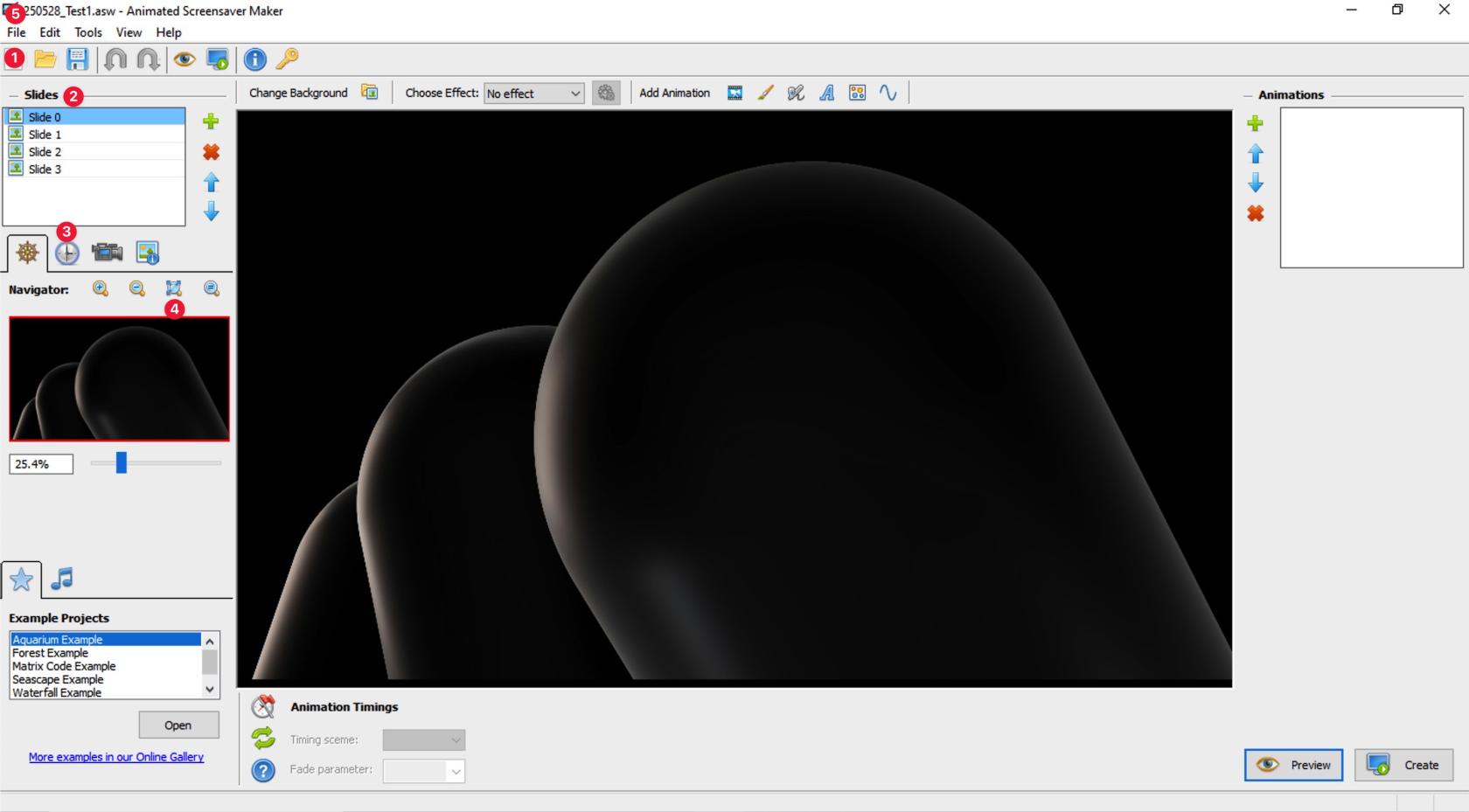
| 1. Создание пустого шаблона | Рекомендуется создавать скринсейвер на основе пустого шаблона |
| 2. Слайды | Через + на панели добавляем заранее подготовленные слайды формата .jpeg / .png |
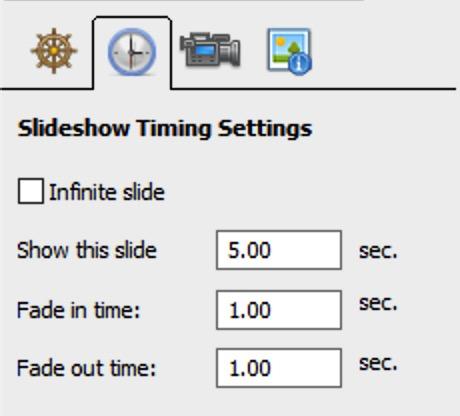
| 3. Задержка | Настраиваем задержку между слайдами
|
| 4. Позиционирование | Настраиваем положение слайда относительно экрана |
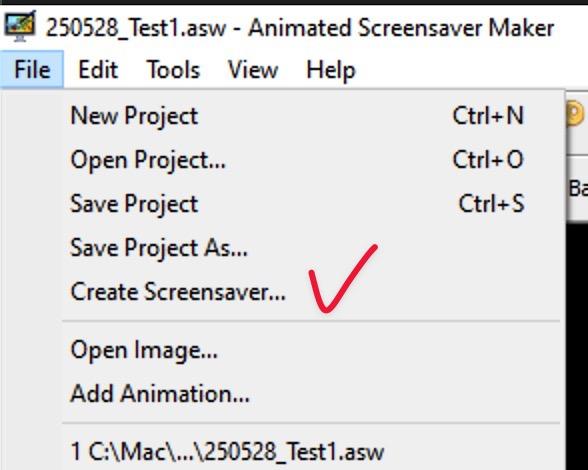
| 5. Сохранение | Сохраняем проект как готовый .scr
|
Редактирование скрипта ScreenSaverSync.ps1
Для редактирования скрипта рекомендуется использовать либо "родную" среду PowerShell ISE (запущенную от администратора), либо Notepad++
Перед изменением ссылки в скрипте необходимо зарегистрироваться на MEGA, создать папку, положить в нее скринсейвер .scr, дать папке общий доступ с ключем шифрования
1. Изменить ссылку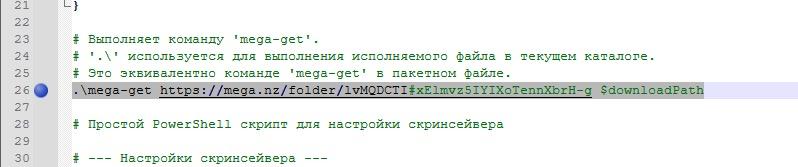
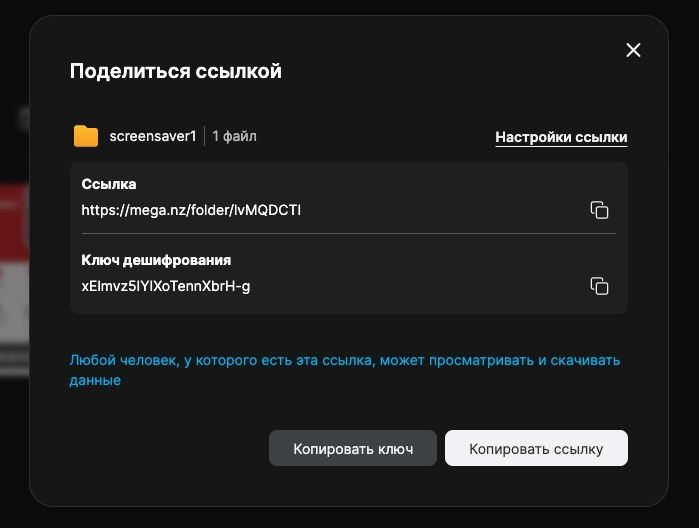
|
https://mega.nz/folder/lvMQDCTI#xElmvz5IYIXoTennXbrH-g |
ссылка#ключ |
2. Прописать папку и имя

| screensaver1 | имя папки на MEGA |
| 250528_Test1.scr | имя скринсейвера |
3. Изменить время, через которое появляется скринсейвер

Установка на клиентскую машину
1. ПО
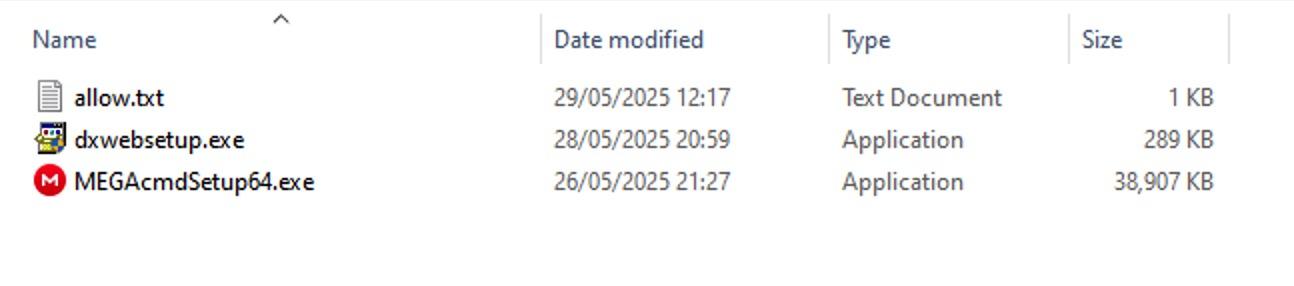
| allow.txt | открыть PowerShell от администратора и выполнить команду из .txt файла для разрешения выполнения скрипта |
| dxwebsetup.exe | установить DirectX для |
| MEGAcmdSetup64.exe | установить клиент MEGA для скачивания скринсейвера |
2. Распаковка скрипта и приложений к нему по адресу
C:\Users\%USERPROFILE%\AppData\Local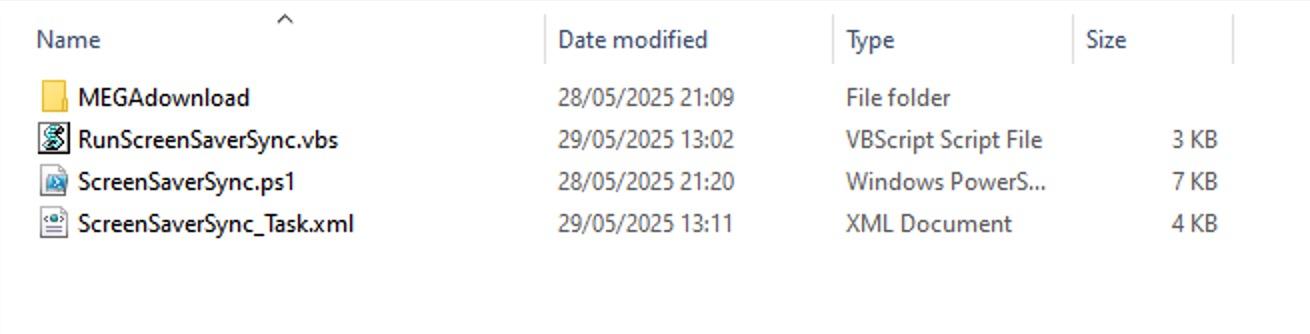
| MEGAdownload | Папка в которую скачивается скринсейвер |
| RunScreenSaverSync.vbs | "Запускатор" скрипта |
| ScreenSaverSync.ps1 | Сам скрипт |
| ScreenSaverSync_Task.xml | Задача Windows Task Sheduler |
3. Настройка Windows Task Sheduler
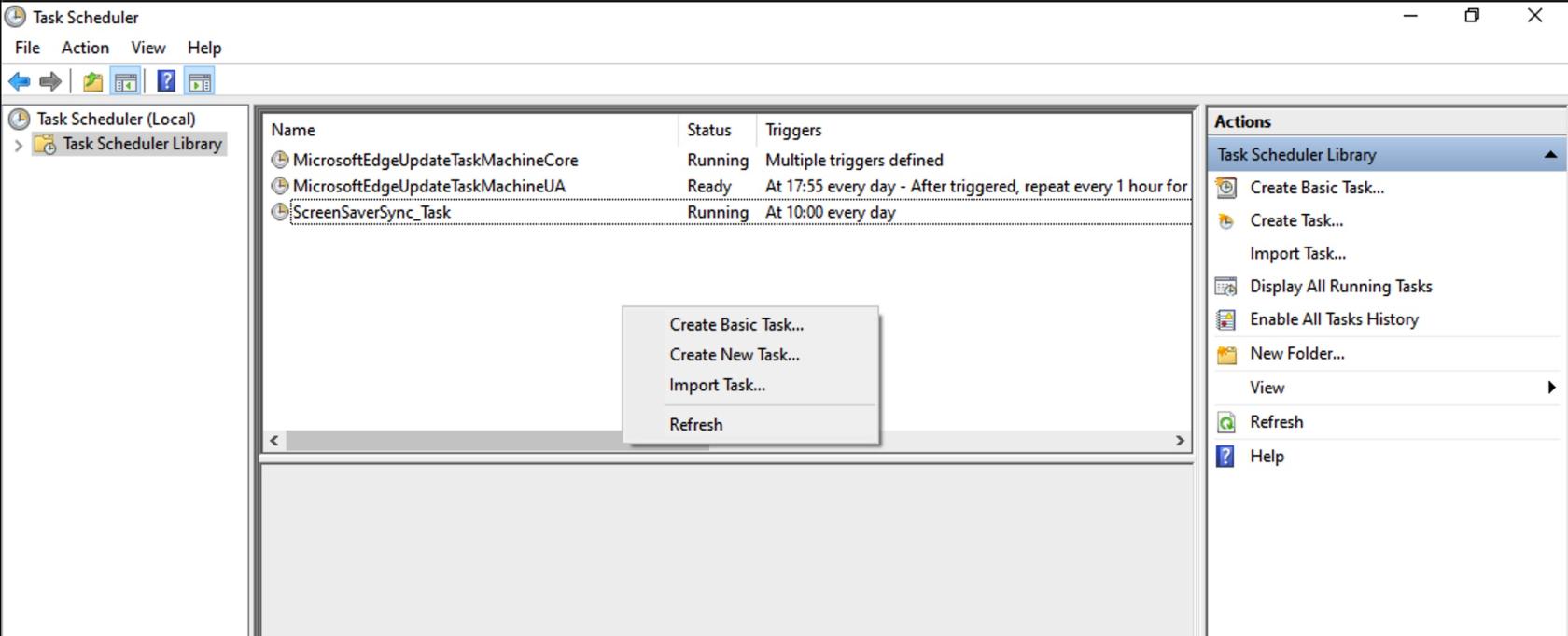
- открыть Windows Taks Sheduler
- правой кнопкой на белое поле - Import Task
- указать "ScreenSaverSync_Task.
xml"xml" из "C:\Users\%USERPROFILE%\AppData\Local"Local" скопированный туда ранее - выделяем импортированную задачу - Run
- нажимаем Пуск - пишем с клавиатуры "Screen Saver
Settings"Settings" - проверяем что все установлено:
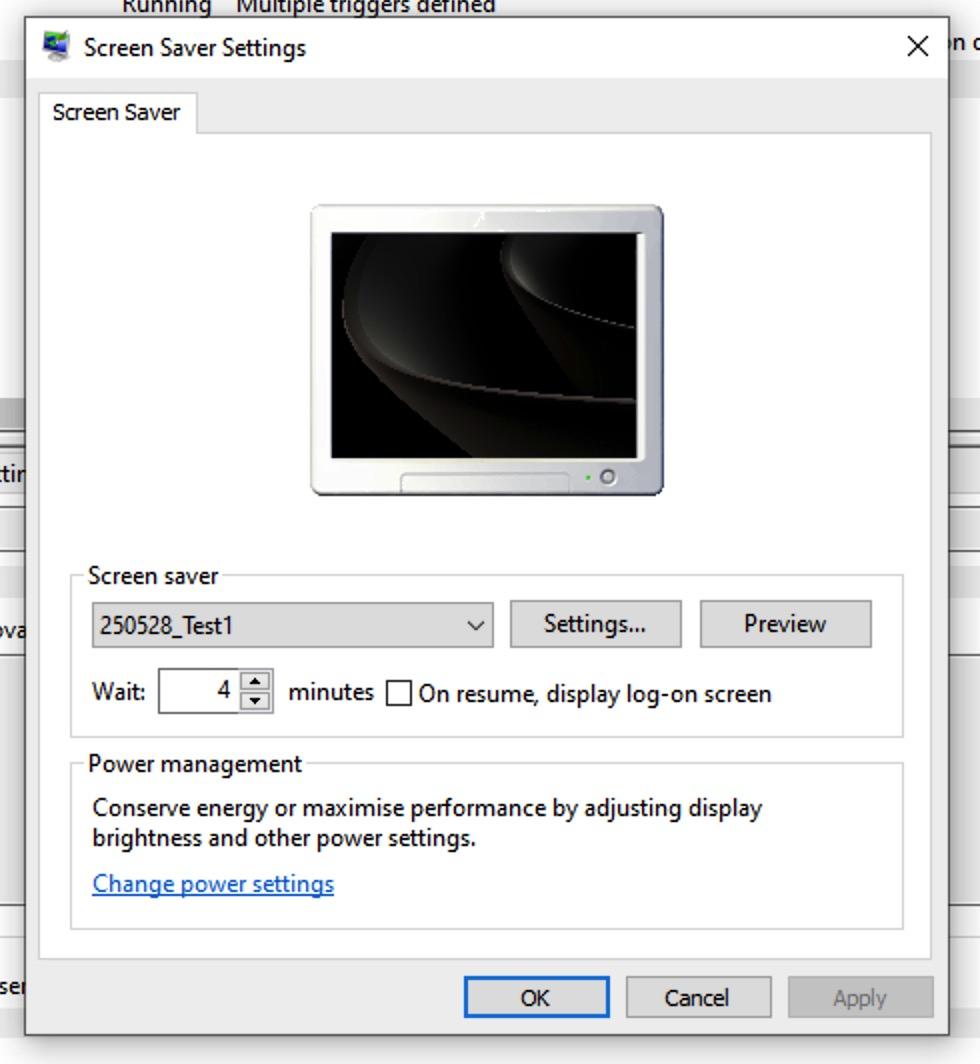
Задача, скачивающая и устанавливающая актуальный скринсейвер, будет запускаться каждый день в 10:00
*это можно изменить в настройках задачи при необходимости